
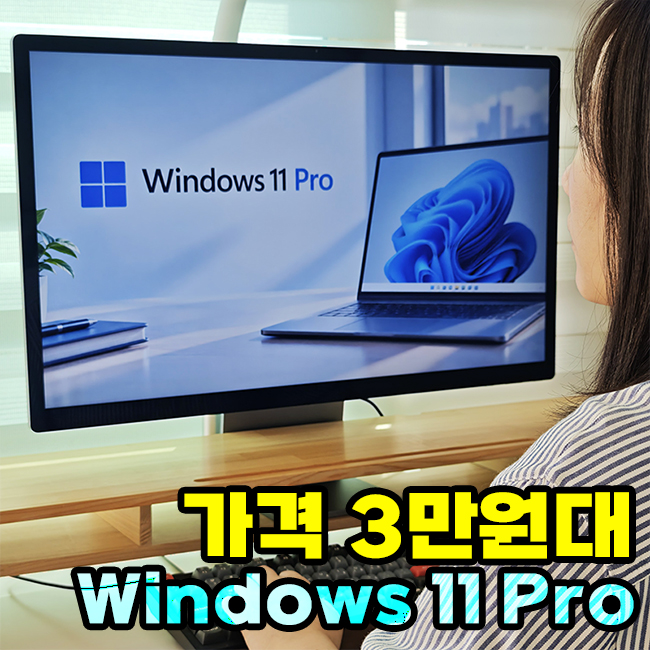
오래 사용한 PC에 윈도우11 프로를 설치할 수 있을지 확인해 봤습니다. 결론부터 말하면 구형 PC라도 설치 조건을 충족한다면 Windows 11 Pro를 설치할 수 있습니다. 굳이 새 컴퓨터를 구입하지 않고 3만 원대로 업그레이드하는 방법까지 함께 살펴보겠습니다.
구형 PC 윈도우11 설치 전 확인사항
구형 컴퓨터라고 해서 무조건 윈도우11을 설치할 수 없는 것은 아닙니다. 다만 오래된 기기일수록 기본 설치 조건을 충족하는지 먼저 확인해야 합니다.
가장 먼저 확인할 부분은 CPU와 메모리, 저장 공간입니다. 여기에 윈도우11에서는 TPM 2.0과 보안 부팅(Secure Boot) 지원 여부도 중요합니다.
특히 TPM 2.0과 보안 부팅은 평소에는 크게 신경 쓰지 않았던 항목이라, 오래된 기기라면 이 부분에서 설치 가능 여부가 나뉘기도 합니다. 사양이 부족하지 않아 보여도 필요한 기능이 지원되지 않으면 바로 설치하기 어려울 수 있기 때문입니다.
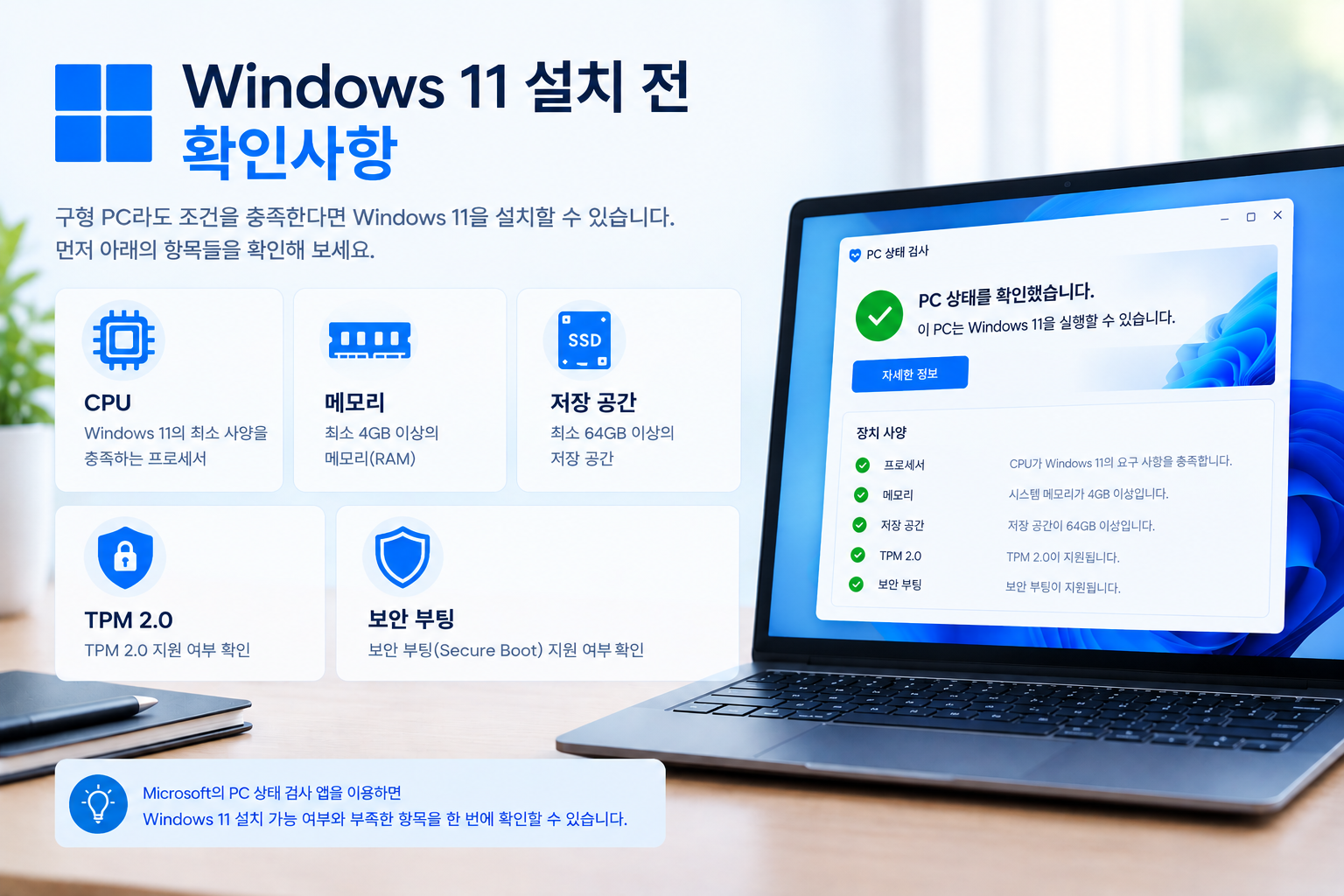
따라서 설치를 결정하기 전에 현재 컴퓨터 사양을 확인하고, CPU·메모리·저장 공간과 TPM 2.0, 보안 부팅이 윈도우11 요구 조건에 맞는지 먼저 살펴보는 것이 좋습니다.
이 부분을 확인하고 나니 구형을 바로 교체하기보다는, 필요한 부분만 손봐서 계속 사용하는 쪽으로 생각해 볼 수 있었습니다.
Windows 11 Home과 Pro, 어떤 버전이 필요할까?
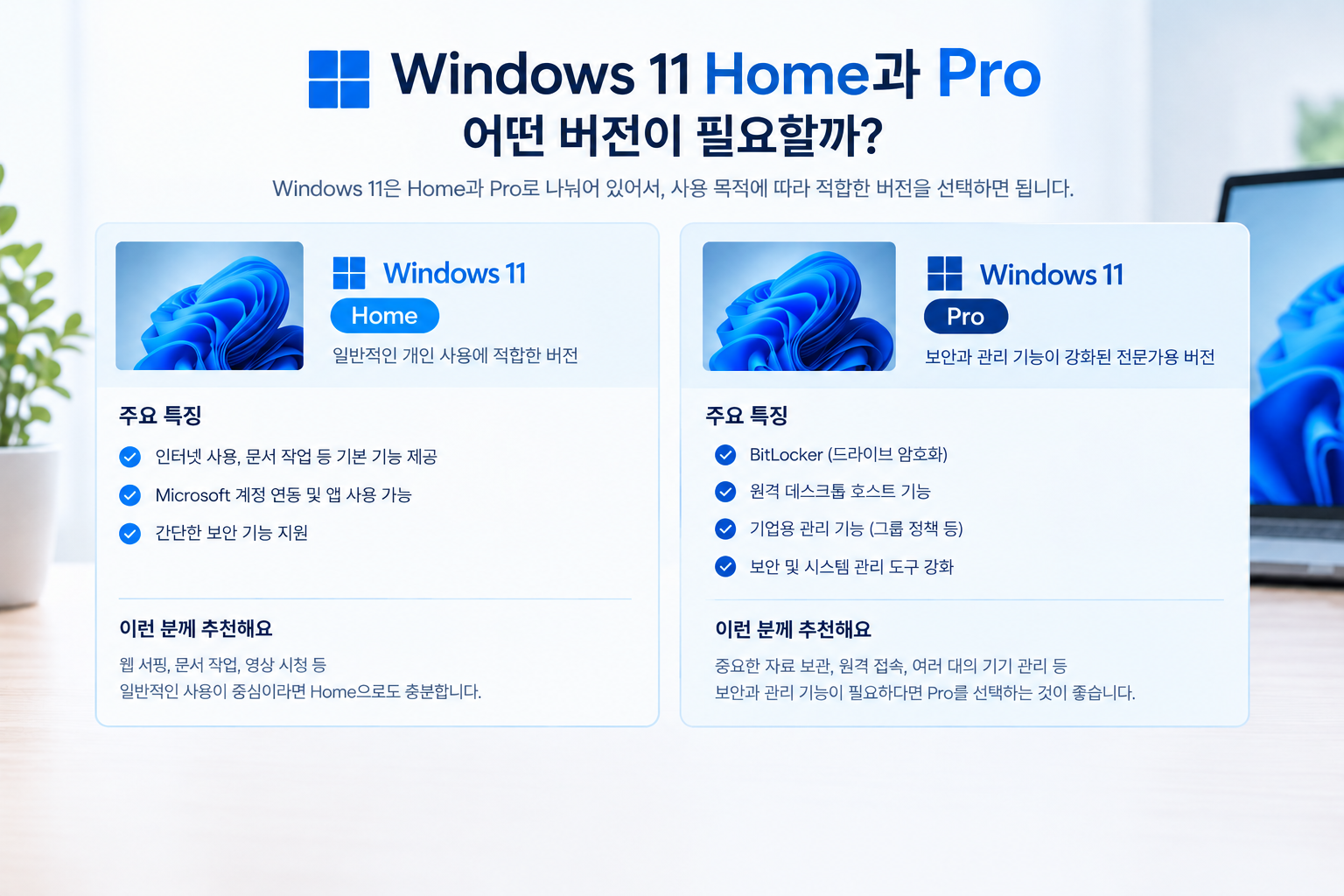
Windows 11은 Home과 Pro로 나뉘어 있어서 컴퓨터 사용 용도에 따라 선택하면 됩니다.
일반적인 인터넷이나 문서 작업이 중심이라면 Home으로도 충분하지만, 아래와 같은 기능이 필요하다면 Pro를 고려할 수 있습니다.
① 중요한 자료를 보관한다면 BitLocker
업무 자료나 개인적으로 중요한 파일을 많이 저장한다면 드라이브 암호화 기능이 유용합니다. Pro에서는 BitLocker를 사용할 수 있어 보안에 신경 써야 하는 환경이라면 활용할 수 있습니다.
② 외부에서 내 기기에 접속해야 한다면 원격 데스크톱
집이나 사무실에 있는 컴퓨터에 다른 장소에서 접속해야 하는 경우도 있습니다. Windows 11 Pro에서는 원격 데스크톱 호스트 기능을 쓸 수 있어 유용합니다.
③ 회사나 여러 대의 기기를 관리한다면 Pro
여러 대의 PC를 세부적으로 관리해야 하는 환경에서는 Pro에서 제공하는 관리 기능이 도움이 됩니다. 반대로 혼자 사용하는 일반적인 제품이라면 이런 기능까지 필요하지 않을 수 있습니다.
결국 기본 작업만 한다면 Home으로 충분하고, 보안이나 원격 접속, 관리 기능이 필요하다면 Pro를 선택하면 됩니다.
여기까지 확인하고 나니 제가 사용하려는 환경에서는 Home보다는 Pro가 더 적합하다고 판단했습니다. 특히 집에 있는 PC를 외부에서도 사용할 수 있는 원격 데스크톱 기능을 활용할 수 있다는 점이 마음에 들었습니다.
Windows 11 Pro OEM KEY 선택한 이유
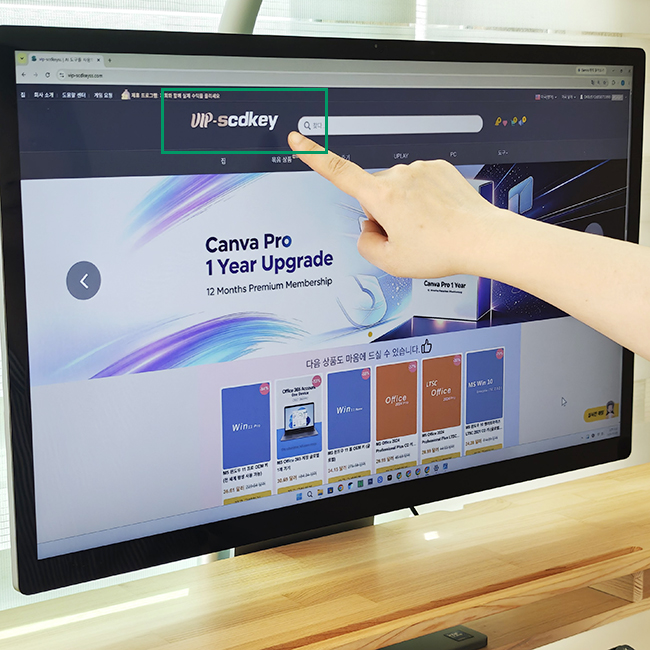
Windows 11 Pro로 결정하고 나니 가격이 고민되었습니다. 정식 판매가는 약 30만 원대로 운영체제 하나에 지출하기에는 생각보다 부담이 큰 편이었습니다.
새 제품으로 교체하는 것도 아니고, 기존 기기를 조금 더 활용하기 위해 업그레이드하는 상황이라 이 부분까지 큰 비용을 들이고 싶지는 않았는데요.
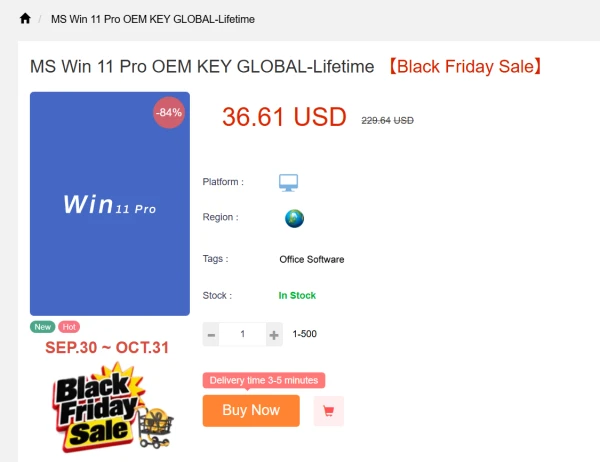
여러 사이트를 비교해 보던 중 VIP-SCDKEYSS에서 Windows 11 Pro OEM KEY를 선택했습니다. 현재 10월 31일까지 이벤트가 진행 중이고, 여기에 프로모션 코드 PUNK를 추가로 적용하면 약 3만 원대에 구매할 수 있습니다.
OEM KEY는 한 기기에 귀속되는 방식이라 한 번 정품 인증에 사용한 뒤 다른 기기로 옮겨 다시 쓸 수 없는데요. 저와 같이 현재 사용 중인 기기에 적용할 목적이라면 가격적인 부담을 줄일 수 있다는 점이 괜찮았습니다.
VIP-SCDKEYSS에서 구매하고 정품 인증까지
VIPSCDKEYSS에서 구매하고 정품 인증하는 방법은 생각보다 간단하게 진행할 수 있습니다.

1. 사이트에 접속하고 지금 구매하기 선택해 주세요. 구글 계정을 통해 간편 회원가입합니다.
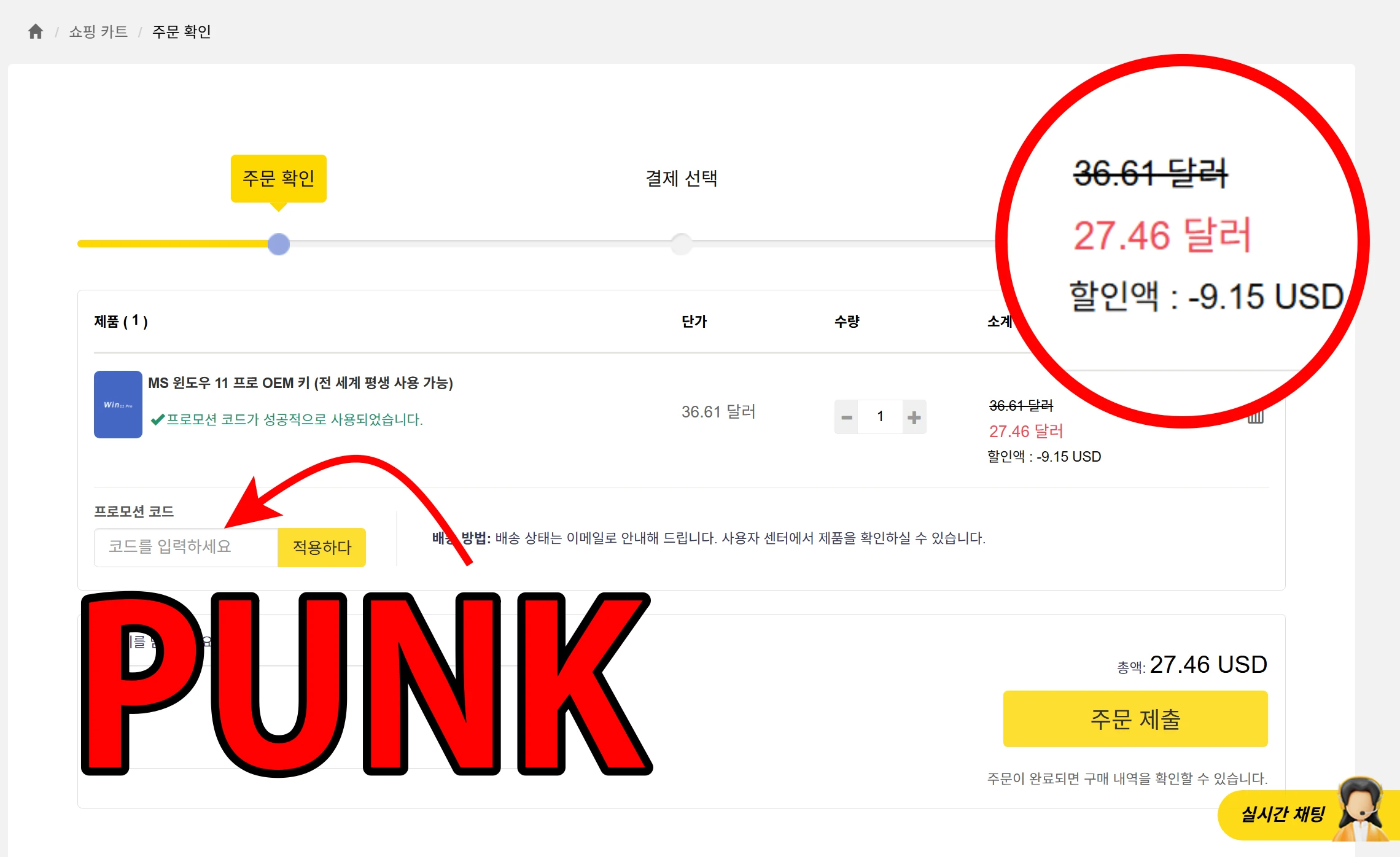
2. 주문 화면에서 프로모션 코드란에 'PUNK' 입력하고 적용 버튼을 클릭해 주세요. 36.61달러에서 → 27.46달러로 원화기준 약 3만 원대로 저렴하게 구매할 수 있습니다.
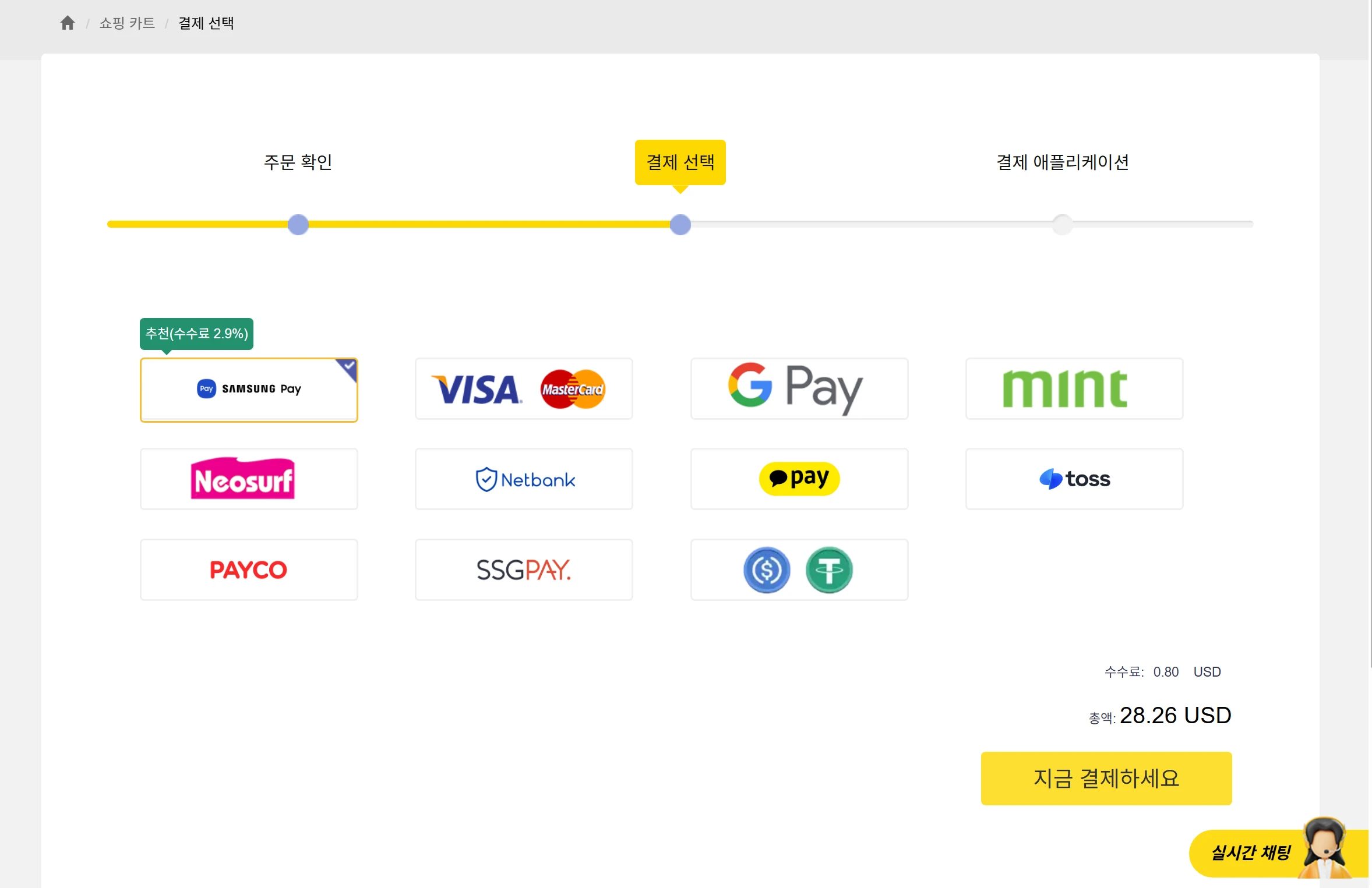
3. 신용카드 또는 구글 페이, 삼성페이, 토스 등 결제 수단 선택하고 하단의 버튼을 눌러 진행합니다. 다만 선택한 수단에 따라 추가 수수료 발생하며, 결제 시점의 환율에 따라서도 실제 원화 금액은 달라질 수 있으니 참고해 주세요.
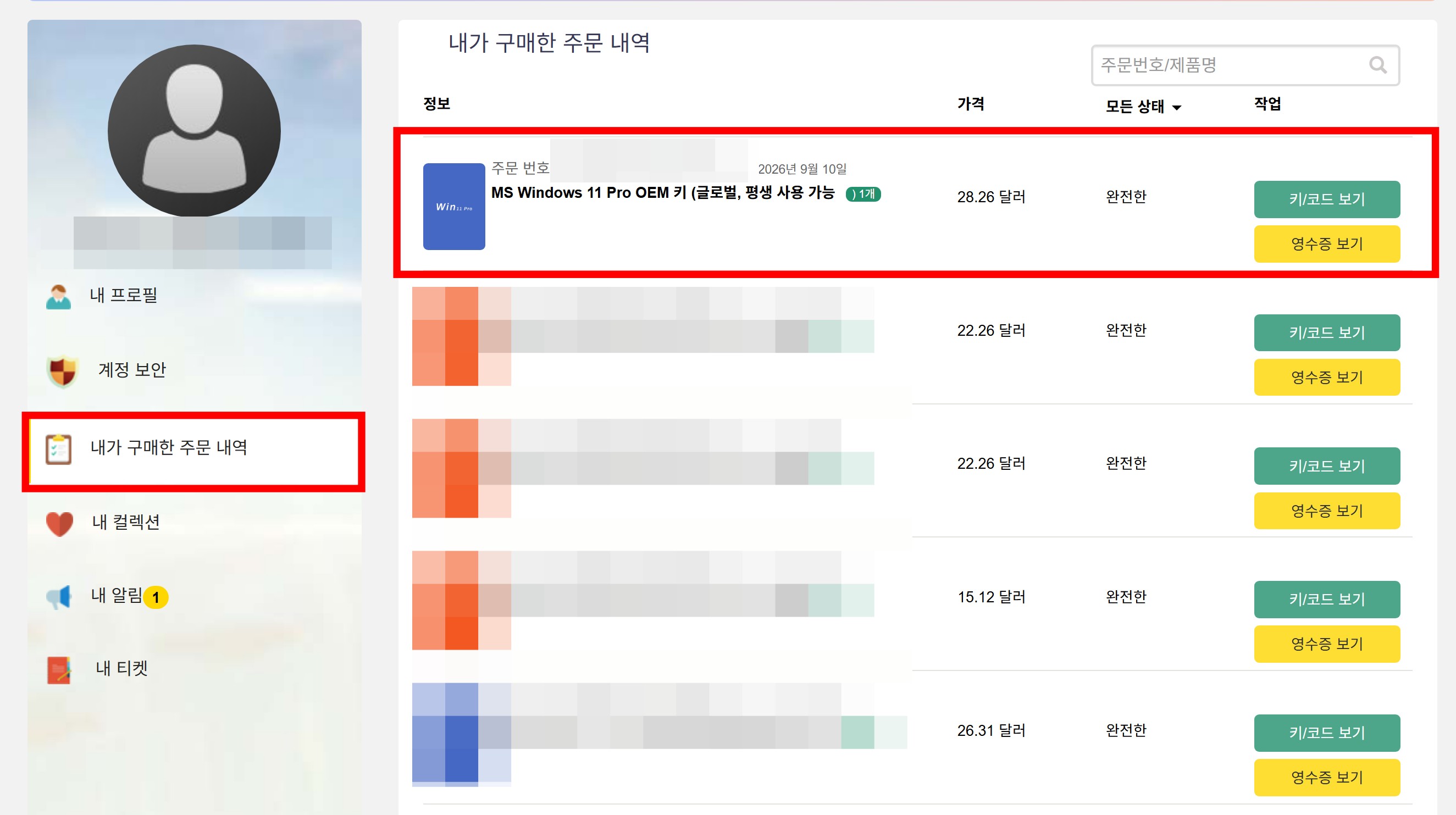
4. 상단 오른쪽 사용자 센터 → 내가 구매한 주문 내역으로 이동해 키/코드 보기 눌러주세요. 제품 키는 25자리로 발급받은 후 복사합니다.
5. Windows 설정 → 시스템 → 정품 인증 → 제품 키 변경으로 이동해, 전달받은 OEM KEY를 입력합니다.
처음에는 잘못 입력하면 어떻게 하나 싶었는데, 한 자리씩 확인하면서 입력하니 어렵지 않았습니다.
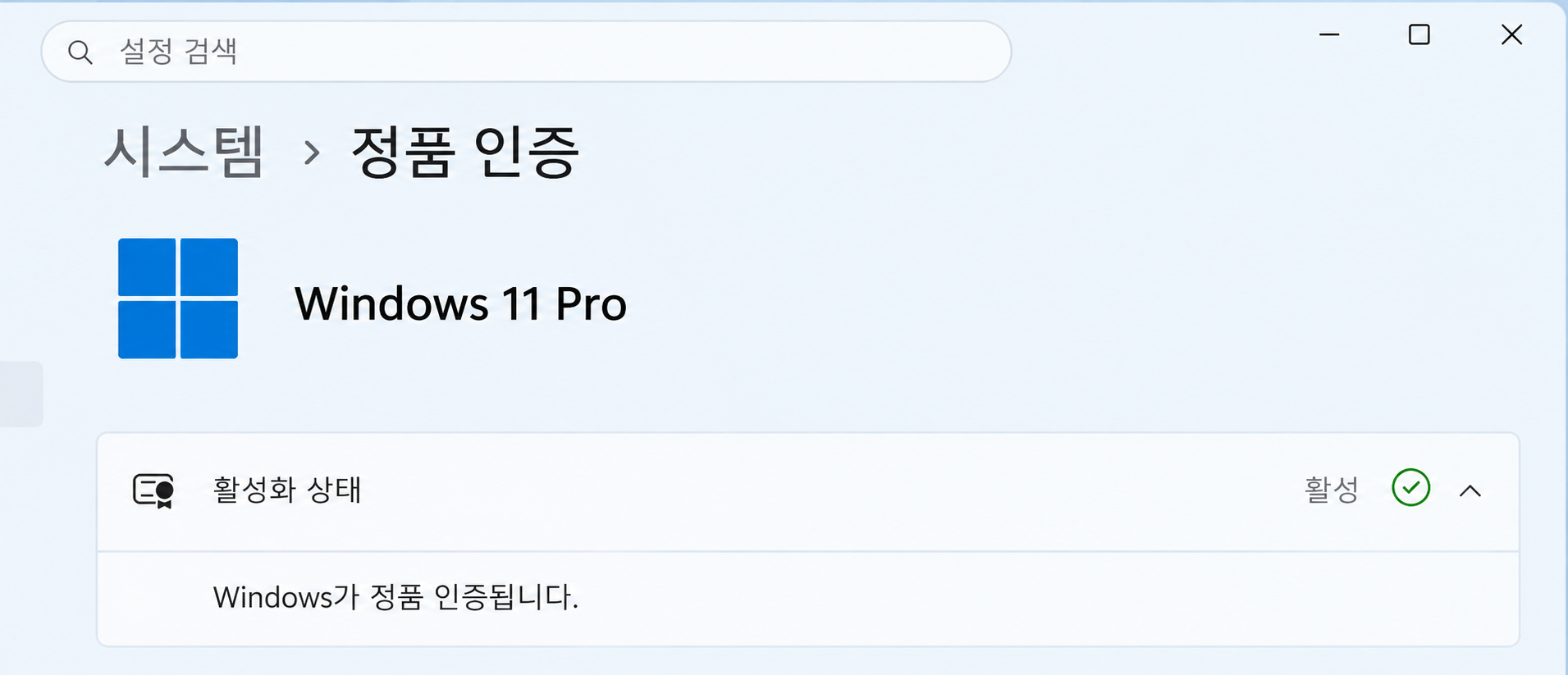
정품 인증 화면에서 정상적으로 활성화된 것을 확인하고 나니 그제야 구매부터 인증까지 과정이 끝났다는 느낌이 들었습니다. 별도의 복잡한 작업을 추가로 해야 할 줄 알았는데, 실제로 해보니 간단하게 마무리할 수 있었습니다.
윈도우11 프로로 업그레이드해 보니
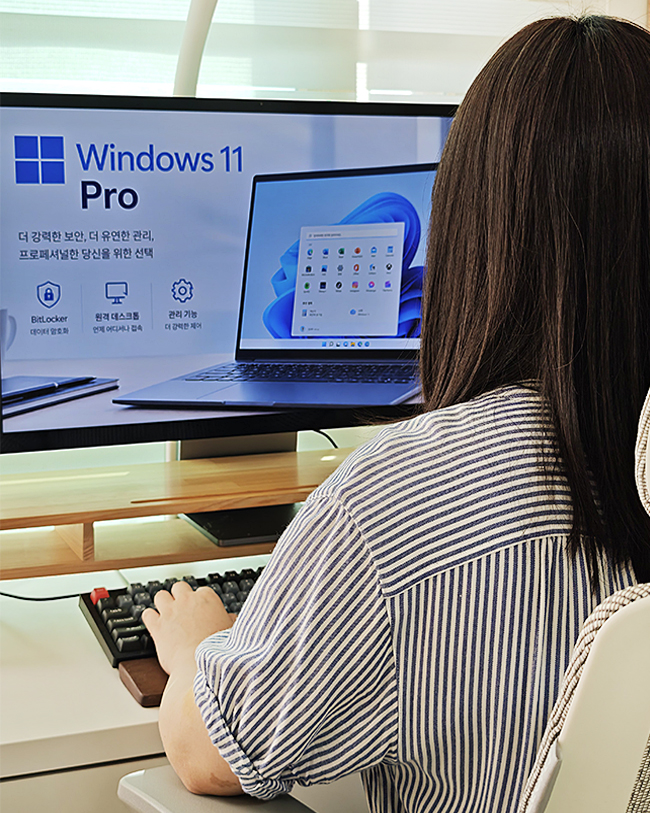
기존 PC를 계속 사용하면서 윈도우11 프로로 업그레이드하려고 한다면, 먼저 현재 기기가 설치 조건을 충족하는지 확인해야 합니다.
이후 저처럼 새 컴퓨터를 구입하는 것이 아닌 기존 컴퓨터를 조금 더 사용하는 경우라면 OEM KEY도 함께 비교해 보는 게 좋습니다.
저는 여러 판매처를 비교한 뒤 VIP-SCDKEYSS에서 구매했습니다. 10월 31일까지 이벤트가 진행 중이니 Windows 11 Pro를 알아보고 있다면 가격과 할인 조건을 함께 확인해 보는 것도 괜찮을 것 같습니다.
Get cheap MS Win 11 Pro OEM KEY GLOBAL-Lifetime on sale at VIP-SCDKeyss|Instant Delivery
Purchase a genuine MS Win 11 Pro OEM KEY GLOBAL-Lifetime activation key/license from VIP-SCDKeyss.This is an authentic windows key that provides full access to all features and receives official updates.
www.vip-scdkeyss.com
'IT모바일 리뷰 > IT관련 정보' 카테고리의 다른 글
| AI 코파일럿이 탑재된 Windows 11 Pro, 단 39,000원 더욱 스마트하고 효율적인 PC를 만들어보세요 (0) | 2026.09.11 |
|---|---|
| Office 365 매년 결제? Office 2024는 32,000원으로 영구 사용 (0) | 2026.08.21 |
| Microsoft 365와 MS Office 2024 비교, 3만원대 구매 방법 (0) | 2026.07.10 |
| MS 오피스 2024 영구버전 설치 방법, 2만원대로 부담 줄이기 (0) | 2026.06.12 |
| 카톡 갑자기 안 된다? 지원 종료 휴대폰 확인 방법 (0) | 2026.04.16 |


